Mostrando las entradas para la consulta JUEGO DE VALORES ordenadas por fecha. Ordenar por relevancia Mostrar todas las entradas

viernes, 27 de abril de 2018

Administrar carpetas

La opción Administrar Carpetas realiza la asignación de una definición predeterminada de la gestión de información a un usuario específico o a una responsabilidad. Esta formar de definir sera asignadas a nuevos propietarios, determinando qué definiciones de carpeta deben ser públicas (a las que puede acceder cualquiera) y estableciendo el comportamiento de AutoQuery  o Consulta Automatica de las carpetas.

Puede realizar diferentes tareas según cómo busque carpetas o asignaciones de carpetas en la ventana Encontrar carpetas.


Para asignar una carpeta a una responsabilidad:


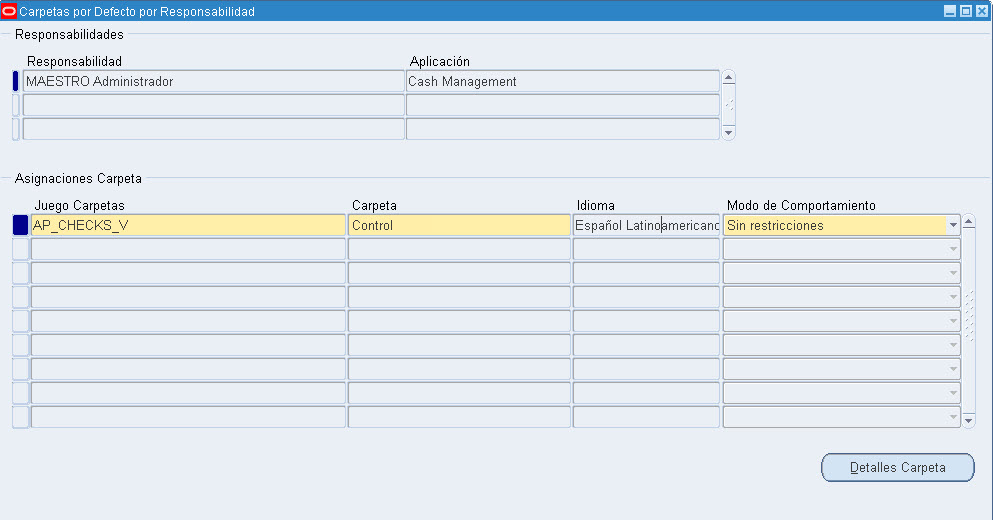
Primero navegar a Administrador de Sistemas >> Aplicación >> Administrar Carpetas al ingresar saldrá la pantalla de búsqueda Encontrar Carpetas. Marcar la opción Asignaciones carpeta por defecto por responsabilidad para ver las responsabilidades para las cuales asignar carpetas predeterminadas.

Puede asignar carpetas por defecto para cada responsabilidad. Cuando los usuarios de esta responsabilidad navegan a este bloque de carpetas, ven la carpeta predeterminada que se ha especificado, a menos que sea reemplazada por un valor predeterminado a nivel de usuario.


En el campo Carpeta, ingrese el nombre de la carpeta predeterminada. El nombre de la carpeta establecerá automáticamente el campo Juego Carpetas. Si no conoce el nombre de la Carpeta, primero ingrese el Juego Carpetas y luego vea las carpetas que pertenecen a ese grupo.

Después de guardar una asignación de carpeta predeterminada para un Juego de carpetas, ese Juego de carpetas ya no aparece en la lista de valores.


Para asignar una carpeta a un usuario:

Marcar la opción Asignaciones carpeta por defecto por usuario para ver una lista de usuarios elegibles.Puede asignar carpetas predeterminadas para cada usuario.  Cuando los usuarios navegan a este bloque de carpeta, ven la carpeta predeterminada que especifique.


En el campo Carpeta, ingrese el nombre de la carpeta predeterminada. El nombre de la carpeta establecerá automáticamente el campo Juego Carpetas.Si no conoce el nombre de la Carpeta, primero ingrese el Juego Carpetas y luego vea las carpetas que pertenecen a ese grupo.

Después de guardar una asignación de carpeta predeterminada para un  Juego de carpetas,  ese Juego de carpetas ya no aparece en la lista de valores.

Para Asignar propietarios de una carpeta:

Marcar la opción Carpetas para ver información general sobre las carpetas. Seleccione la(s) carpeta(s) que requieren un cambio de propietario.Elegir Cambiar Propietario e ingresar el nuevo propietario para las carpetas seleccionadas, o cambie el valor en el campo Propietario para cambiar el propietario de una sola carpeta.


jueves, 14 de enero de 2016

Asignando parametros por defecto en juegos de solicitudes

Cuando se crea un juego de solicitudes es para apoyarnos en algún proceso que consta de varias ejecuciones de programas concurrentes. Esto es de mucha ayuda sin embargo si este programa contiene parámetros durante la ejecución debemos ingresar los valores para su ejecución. Dado el caso es posible que se tenga parámetros fijos por lo que la ventana de parámetros de solicitud le permite personalizar los valores de los parámetros de una solicitud en concreta en un juego de solicitudes.

Para colocar los parámetros a un juego de solicitudes se debe ir a la responsabilidad de Administrador de sistema >> Concurrente >> Juego. Seleccionar o crear el juego de solicitudes e ir a Definir Etapas >> Solicitudes >> Parámetros. Esta ventana contiene campos en la parte superior que son la información general del juego y etapa de la solicitud. La parte inferior muestra varias filas donde se muestran los parámetros para la solicitud.


Tendrá como campos la secuencia el cual muestra el orden de cada parámetro que tiene y se despliega en la solicitud al momento de ejecutar el concurrente.

 El campo Prompt es un campo de sólo lectura que muestra los parámetros del concurrente. Debe marcar  la casilla Desplegar para especificar que se puede ver un parámetro de concurrente en el momento de su ejecución, caso contrario no se mostrará. Marcar  la casilla Modificar para especificar que se puede insertar o cambiar el valor de un parámetro en el concurrente en el momento de su ejecución, caso contrario no se podrá cambiar.


El campo Parámetro Compartido es establecer un valor predeterminado para un parámetro que se produce en más de un programa concurrente dentro del juego de solicitudes. Una vez que ingresa el mismo valor en el Parámetro Compartido para cada ocurrencia del mismo parámetro, el valor que se asigna a la primera ocurrencia del parámetro se convierte en el valor predeterminado. Luego tendrá los campos por defecto, especifique un Tipo predeterminado y Valor para el parámetro y guardar los cambios.

lunes, 14 de diciembre de 2015

Como crear y agregar un segmento calificador

Cuando agregamos valores a nuestros juegos de valores que pertenecen a la configuración del plan de cuentas podemos observar que de acuerdo al tipo de cuenta podemos seleccionar segmentos Calificadores.  Dentro de las opciones que nos brinda  Oracle podemos definir calificadores  de segmentos adicionales que son utilizados con la finalidad de brindar una calificación específica para la organización.

Pongamos en siguiente ejemplo: Un centro de costos representa un emplazamiento claramente delimitado donde se producen costos, agrupando estos en unidades de decisión, control y responsabilidad. Un departamento que cuente con un responsable y con un presupuesto es un centro de costos. Los centros de costos se utilizan para la imputación diferenciada de los gastos generales, siendo posible asignar clases de actividad a un centro de costo en particular.

Podemos clasificar los centros de costos entre principales y auxiliares, siendo los principales los que intervienen directamente en la fabricación o construcción y los centros auxiliares los costos indirectos.


Ahora si se requiere crear esta clasificación en Oracle, primero debemos crear un Lookup llamado XX_PRUEBA para ello debemos ir a la responsabilidad de Desarrollador de Aplicaciones >> Aplicación >> Consultas >> Biblioteca de Objetos de Aplicación. Acá debemos crear nuestra consulta con los valores de Principal y Auxiliar.


Para agregar este tipo de clasificador primero debemos empezar a ir a la responsabilidad de Desarrollador de Aplicaciones >> Flexfield >> Clave >> Registrar. Debemos buscar el flexfield clave titulado Accounting Flexfield utilizando la opción de búsqueda o con F11.


Una vez ubicado dar clic al botón Calificadores. Después de hacer clic en el botón Calificador. Consultar el Segmento al cual se requiere en este caso el Segmento Centro de Costo. En la región Calificadores de segmento dar clic al botón nuevo, agregar un nombre para el nuevo calificador, el prompt en este caso llamado tipo. Una descripción que de una referencia al calificador. Se especifica el nombre de una columna derivada al definir un calificador segmento.


En el campo Tipo QuickCode debemos agregar el lookup que se ha definido con anterioridad. Finalmente escoger el Valor por defecto en este caso Principal. Grabar los cambios.


Para revisar los cambios debemos nuevamente verificar los valores de los segmentos de los juego de valores. En el campo Calificadores se puede visualizar el nuevo calificador tipo tal cual se ha configurado.

martes, 17 de noviembre de 2015

Configurar MRC(Divisas Múltiples de Información)

Para configurar  MRC o Divisas Múltiples de Información, primero debemos establecer las divisas con el cual se va a trabajar con los libros.  Para ello debemos ir a una responsabilidad de General Ledger >> Configuración >> Divisas >> Definir. Podemos utilizar las divisas ya definidas en esta pantalla para ello solo debemos marcar el campo Activado y grabar. Si fuera el caso ingresar la información de la nueva divisa en la pantalla.


Definir Juego de Libros de Información
Una vez definido las divisas debemos crear los tipos  de cambio , completado esta opción ya podemos crear el Juego de Libros Primario y el de información.  Cuando se crea el juego de libros por defecto  en la pestaña Divisas Múltiples de Información se marca como tipo Juego de Libros Primario. para crear nuestro segundo juego de libros de información debemos seleccionar el tipo juego de libros de Información. Para ello debemos ir a General Ledger >> Configuración >> Financiera >> Libros >> Definir.


Para utilizar MRC, debe definir  juego de libros de Información  y asociarlos con su juego de libros primario. Tener en cuenta que un  juego de libros de Información  es una entidad de información financiera que se asocia con un juego de libros primario. El  juego de libros de Información tiene el mismo plan de cuentas y calendario contable como el primario, pero por lo general tiene una moneda funcional diferente.

Una vez definido los juegos de libros, se deben crear las responsabilidades para asignar los datos del juego de libros de Información. Debe asignar los siguiente perfiles:

Nombre de Juego de Libros de GL
MRC: Informando Juego de Libros


No es obligatorio crear Responsabilidades de AP/AR en 10.5.2 como podemos comprobar la contabilidad en las responsabilidad asignadas a  juego de libros de Información y primaria en sí. Las responsabilidades auxiliares como AP, AR, PO, etc no requieren una responsabilidad separada para reflejar la datos del libro auxiliar. Después que los datos son contabilizados en AP y AR, se puede comprobar navegando en la pantalla Ver contabilidad y dando clic en el botón divisa alternativa. 

Luego de configurar los perfiles debemos definir el primer periodo para el Juego de Libros de Información para ello ir a General Ledger >> Configuración >> Abrir / Cerrar.  Los primeros períodos de calendario para el juego de libros no tiene que ser el mismo que el juego de libros de Información.

Asignar Juego de Libros de Información al Primario
La pantalla Asignar Juego de Libros de Información sirve para asignar cada juego de libros de información a su juego de libros primario. Tenga en cuenta las siguientes reglas:

Puede asignar hasta ocho juego de libros de información para un único juego de libros primario. La mayoría de organizaciones encontrarán la necesidad de asignar a más de tres.

Precaución: Si necesita asignar más de tres juego de libros de información a un juego de libros primario, esto  tendrá un impacto incremental en el rendimiento y el consumo de espacio en disco de su sistema.

Puede asignar el mismo juego de libros de información a más de un juego de libros primario, siempre que todos ellos tengan el mismo calendario y plan de cuentas.Esto se necesita para consolidar las transacciones de varios juegos de libros primarios en la misma moneda de reporte.

No se puede asignar un juego de libros primario a otro juego de libros primario o juego de libros de información.


Si utiliza la contabilidad base combinada de Oracle Payables, sólo es necesario asignar el juego de libros de información asociado al juego de libros primario de Oracle Payables. La relación de Payables para el juego de libros de información se realizará en el siguiente paso al definir las opciones de conversión de Payables.

Para asignar un juego de libros del información al primario debemos ir a  ir a General Ledger >> Configuración >> Financiera >> Libros >> Asignar.  Seleccione el el juego de libros primario de la lista de valores. En la lista de valores en la región inferior, seleccione el  Juego de Libros de Información que desea asignar al primario. 


Dar al botón Opciones de conversión para definir las opciones de conversión para cada combinación de Aplicación de Oracle y la unidad operativa para la que desea convertir las transacciones a su moneda funcional de informes para el juego de libros primario. Una vez terminado guardar los cambios, con esto ya ha configurado la funcionalidad de Divisas Múltiples de Información

lunes, 9 de noviembre de 2015

Valores Padre, Hijos y Grupos de Acumulación

En General Ledger puede crear relaciones entre padres e hijos para la cuenta de segmentos con un  juego de valores de tipo de validación de Independiente o tabla. Puede ingresar cualquier valor en un juego de valores con un tipo de validación Ninguno, pero no se puede crear relaciones entre padres e hijos para los segmentos que utilizan juego de valores diferentes a los mencionado como los dependientes.


Tener en cuenta que sólo se encuentra en Oracle General Ledger para utilizar estas características, y sólo con el Accounting Flexfield. Tenga en cuenta que los juegos de valores de padres e hjos tienen una relación diferente de la relación entre los valores independientes y dependientes. 

Las asignaciones de grupo de Acumulación no se pueden actualizar para estructuras FlexField que tengan marcado la casilla Congelar Grupos de Acumulación, en el formulario de Segmentos de Flexfield Clave.


Valor Padre

Un valor padre es un valor que tiene uno o más valores hijos o secundarios asociados con el. Un valor padre puede ser asignado a un grupo de acumulación. Puede crear relaciones entre padres e hijos usando la opción Definir Rangos Secundarios donde crea los valores hijos que pertenecen a un valor padre. Puede utilizar esta opción para  reportes  y otros fines de aplicación. 

Para ello debe ir a una responsabilidad de General Ledger >> Configuración >>Financiera >> Flexfields >> Clave >> Valores. Consultar por un Valor de segmento del Flexfield Clave.  Por ejemplo, se tiene el segmento cuenta con un valor 1000, este valor será padre y se asocia los valores 1100 y 1200 como valores hijos dentro de la cuenta 1000. Luego podemos poner a 1100 como un valor padre el cual contiene como valores hijos las cuentas 1125, 1150 y 1175.


Valor Hijo
Un valor hijo es un valor que se encuentra en un rango de valores pertenecientes a un valor padre. Un valor hijo o secundario puede pertenecer a más de un valor padre. Un valor menor no es un valor dependiente; es decir, el valor real del hijo no depende del valor de otro segmento. Puede crear relaciones entre padres e hijos mediante la opción de Definir Rangos Secundarios, en la figura anterior, las cuentas de 1125, 1150 y 1175 son los valores hijos del valor padre  1100.


Grupo de Acumulación
Un grupo de resumen es un conjunto de valores de los padres. Sólo los valores de los padres pueden ser asignados a un grupo de Acumulación. Los valores de los padres y los valores de los hijos pertenecen al mismo juego de valores, que luego se une a un segmento de FlexField clave.


Un grupo de acumulación permite la creación de plantillas de resumen. Dada una plantilla resumen, General Ledger crea saldos resumidos utilizando todos los valores de padres asignados a un grupo de acumulación.

Para definir un Grupo de Acumulación debemos navegar a la responsabilidad General Ledger >> Configuración >>Financiera >> Flexfields >> Clave >> Grupos. Los grupo se crean en esta pantalla antes de definir sus valores en el segmento del FlexField clave Luego, asigne los valores de los padres a los grupos de acumulación cuando se definen los valores padres.

Los Grupos de Acumulación son independientes a la relación entre padres e hijos. Puede asignar cualquier valor padre a un grupo dado, independientemente de la jerarquía establecida.

lunes, 2 de noviembre de 2015

Tipos de Transacciones en Receivables

Usar Tipos de Transacciónes para definir la contabilización de las facturas, notas de débito, notas de crédito y otros documentos por cobrar que se crean en Receivables.

Los tipos de transacciones también determinan que los asientos de transacción se actualizan con los saldos de sus clientes y del modulo de cuentas por cobrar lo contabiliza a General Ledger. Tener en cuenta lo siguiente:

Si la Contabilización Automática depende del tipo de transacción, AR utiliza las cuentas de General Ledger que se ingresan en esta opción, junto con sus reglas de Cuentas, para determinar los ingresos por defecto, por cobrar, flete, impuestos, los ingresos no devengados, cobrar no facturado y Compensación que representan para las transacciones que se crean utilizando este tipo.

Para las cuentas por cobrar, las cuentas que se ingresan en esta opción para determinar las facturas de AR

Puede asociar tipos de transacción con sus Origenes de facturas en la ventana Orígenes de transacción para agilizar el ingreso de datos en las ventanas de transacciones y transacciones de crédito. Los Tipos de transacciones activas aparecen como lista de valores en las ventanas  de transacciones y recibos revertidos, transacciones de crédito, y Origenes de transacción.

Se debe definir sus tipos de transacciones en el siguiente orden:

Tipos de transacciones de Nota de Crédito
Tipos de transacciones de  facturas, Notas de débito y Recargos
Tipos de transacciones de  documentos por cobrar
Tipos de transacciones de  compromisos – Garantía y Depositos


Ser capaz de anular una nota de débito, nota de crédito, cuenta a crédito o factura, definir un tipo de transacción Anular no marcando la opción Abrir Cuenta a Cobrar y  Contabilizar a GL. Entonces, siempre y cuando no haya alguna actividad en contra de la transacción y no se ha contabilizado en General Ledger, puede que sea inválido, simplemente cambiando el tipo de transacción a Anular.


Definir un tipo de transacción
Para ello debe ir a una Responsabilidad de Receivables >> Configuración >> Transacciones >> Tipos de Transacciones.  Ingresar un nombre y una descripción para el  tipo de transacciones a crear. Ingresar una clase para este tipo de transacciones. Elegir entre las siguientes clases: Depósito, Factura, Nota de Debito, Nota de Crédito y Recargo. Si escoge Depósito o garantía, Se marca automáticamente las casillas de Abrir Cuenta a Cobrar y Contabilizar a GL, Las opciones de Autorizar Flete, Cálculo Impuesto, y Autorizar SobreAplicación en No, la opción de Signo Creación debe ser Signo Positivo, y la opción Sólo Aplicación Natural en Sí. Ingresar los Términos de Pago a utilizar para las transacciones con este tipo de transacciones.


En el caso que la clase de no es deposito o garantía, indique si se requiere que las  transacciones actualicen los saldos de sus clientes, para marcar o desmarcar la casilla Abrir Cuenta a Cobrar. Si se establece en Sí, AR actualiza los saldos de sus clientes cada vez que se crea en este tipo de transacciones. Si está definiendo un tipo de transacción nulo este campo se coloca como No.


Para poder contabilizar sus diferentes tipos de  transacciones a General Ledger, marcar la opción Contabilizar a GL. Elegir un Estado Transacción el cual puede ser Abierto, Cerrado, Pendiente o Anular. Utilice estos estados para implementar su propio sistema de aprobación de facturas. Debe ingresar  Anular para anular las notas de débito, créditos a cuenta o facturas a las que asignan este tipo de transacciones.

Para calcular el impuesto que vamos a cobrar por operaciones con este tipo de transacciones, marque la casilla Cálculo Impuesto. Si no marca esta casilla, no se requerirá y el campo Código Tributario en la ventana de  Líneas no realizará cálculos de impuestos o crear asientos contables de impuestos para las transacciones con este tipo de transacción.

Elija Signo Creación. El valor predeterminado es signo positivo para los tipos de transacciones con una clase ya de Garantía o Depósito. Si está utilizando el método de la contabilidad basada en efectivo, su signo creación debe ser signo positivo o cualquier signo. No se puede actualizar este campo después de ingresar transacciones de este tipo.

Si la clase de tipo de transacción no está deposito o garantía y desea restringir la dirección en los artículos con este tipo de transacción, marque la casilla Sólo Aplicación Natural. Si marca esta casilla, AR coloca No en Autorizar Sobreaplicación. No puede actualizar esta opción después de guardar este tipo de transacciones.

Ingresar un juego de Reglas de Aplicación para cada tipo de transacciones o seleccione uno de la lista de valores (opcional). Esta opción determina los pasos de pago por defecto cuando se utiliza la ventana de Aplicaciones o AutoLockbox para aplicar recibos para las transacciones que utilizan este tipo. Si no introduce esta opción, AR utiliza la norma establecida en la ventana de opciones del sistema por defecto.

Cuentas
En la pestaña de cuentas ingresar la Cuenta por cobrar por operaciones con este tipo de transacciones. Receivables utiliza esta información para determinar las cuentas por cobrar por operaciones con estos tipos. Receivables crea un registro de la transacción a cobrar el uso de esta cuenta para que pueda transferir a su contabilidad general y crear un asiento diario si  la opción Contabilizar a GL es Sí para este tipo de transacciones.


Ingresar  una Cuenta de Ingresos por operaciones con este tipo de transacciones. Receivables omite este campo si Autorizar Flete esta en No. Receivables utiliza esta información para determinar la cuenta de ingresos para las transacciones con este tipo de transacción.

Si la clase de este tipo de transacción es la factura o nota de crédito, Ingresar una cuenta a cobrar no facturada si utiliza reglas de facturación. Si la clase de este tipo de transacción es factura o nota de crédito, ingrese una Cuenta de Ingresos no Devengados. Receivables utiliza esta información, para determinar la cuenta de ingresos no derivados del trabajo para las transacciones con este tipo de transacción.

Ingresar una Cuenta Flete para las transacciones con este tipo de transacción. Receivables utiliza esta información, para determinar la cuenta flete para las transacciones. Receivables omite este campo si la clase de este tipo de transacción es Deposito o Garantía o si Autorizar Flete se establece en No.

Si la clase de este tipo de transacción es de factura, nota de crédito, o nota de debito, ingresar una cuenta de impuestos. Receivables utiliza esta información  para determinar la cuenta de impuestos para las transacciones con este tipo de transacción.  Si la clase de este tipo de transacción es factura o nota de débito, ingresar  una cuenta de compensación para las transacciones de este tipo. 

martes, 22 de septiembre de 2015

Cuentas Resumen

Una Cuenta  Resumen es una cuenta cuyo saldo es la suma de los saldos de varias cuentas de detalle. Las cuentas resumen nos permiten actualizar asientos contabilizados para cierta cuenta de detalle, habilitar consultas de  resumen en línea y al estar resumido permite mayor velocidad  de Procesamiento de concurrentes sobretodo en los reportes financieros. Tener en cuenta que las Cuentas a detalle solo permite contabilización directa de las transacciones y asientos del negocio.


Determinando sus Cuentas Resumen
El primer paso en la definición de sus cuentas Resumen es determinar sus necesidades de resumir sus cuentas. Las cuentas resumen le proporcionan beneficios significativos cuando se produce informes resumidos y realizar asignaciones. Tenga en cuenta los siguientes pasos:

1. Tenga en cuenta la información de resumen que necesita para los informes.
Aunque se puede definir fácilmente los estados financieros que resumir en una serie de cuentas juntos por una fila dada, puede utilizar cuentas resumen para un acceso más rápido a los saldos resumidos.

2. Identificar los saldos de resumen que necesita para consultas en línea.
Por ejemplo, es posible necesitar consultas rápidas sobre el total de todos los saldos de caja para sus organizaciones nacionales para tomar decisiones diarias sobre inversiones o de cobertura de moneda extranjera. También es posible que desee revisar la cantidad de capital de trabajo (activo circulante menos pasivo circulante) para cada división o departamento sobre una base semanal.

3. Considere cómo desea utilizar las cuentas resumen en fórmulas y asignaciones. Puede utilizar las cuentas resumen como factores al definir fórmulas de asientos y asignaciones.

Usar cuentas resumen para hacer referencia a los saldos de resumen en una fórmula de asiento  recurrente. Por ejemplo, para estimar un devengo de comisión de ventas basado en el total de todas las ventas de productos para cada división, puede utilizar una cuenta de resumen que asciende a todas las ventas de productos en cada división.

Usar cuentas resumen para hacer referencia a los saldos presupuestarios resumen en una fórmula presupuesto. Por ejemplo, para basar el presupuesto para beneficios de los empleados en cada empresa en el total de los salarios de los empleados presupuestados, utilizar las cuentas de resumen que el total de todos los salarios de los empleados de cada empresa.

Usar cuentas resumen  al ingresar los presupuestos con las normas presupuestarias. Por ejemplo, puede basar su presupuesto para la cuenta de sueldos del año en curso en un porcentaje de gastos generales total del año anterior, un resumen.

Usar cuentas  resumen para indicar la cantidad total que desea asignar al definir sus fórmulas de asignación. También, utilizar las cuentas resumen para ayudarle a calcular los coeficientes de asignación para utilizar en tus fórmulas de asignación.

Planificando  la estructura de sus cuentas Resumen
Después de determinar sus necesidades de cuentas resumen, planificar su estructura de cuentas de resumen de acuerdo a la forma en que desea resumir su información contable.

Elija formas de resumir su información contable en función de la estructura de su cuenta y sus necesidades de información. En general, las organizaciones estructuran sus cuentas de manera que cada segmento representa una dimensión particular, o una manera de mirar a su organización.

Para entender mejor como definir cuentas Resumen damos algunos ejemplos de maneras en que puede resumir la información por cada segmento:

Compañía:
Un segmento que indica las personas jurídicas. Es posible resumir empresas por las principales industrias, como las Empresas de Retail; por regiones dentro de un país, tales como compañías de Oriente; o por grupos de países, como por ejemplo las empresas americanas.

Centro de costo:
Un segmento que indica las áreas funcionales de su negocio, tales como Soporte, Sistemas, Instalaciones, y así sucesivamente. Es posible realizar un seguimiento de las áreas funcionales de una forma detallada, pero se puede generar  un reporte Resumen donde los centros de costos de esta agrupados por una división llamada T.I.

Cuenta:
Un segmento que indica su cuenta natural, como efectivo, cuentas por pagar, o de gastos de salarios. Es probable que resuma sus cuentas por tipo de cuenta, es decir, sus activos, pasivos, patrimonio, ingresos y gastos. También puede resumir a un nivel más detallado, con las cuentas de resumen como activos corrientes o pasivos a largo plazo.

Producto:
Un segmento que indica los productos. Es posible que desee resumir productos en grupos de productos tales como componentes de computadoras personales, dispositivos de almacenamiento, y así sucesivamente.

Distrito:
 Un segmento que indica lugares geográficos, como el norte de California, Florida central u el Oeste de Nueva York. Si define segmentos que registran datos dentro de las áreas geográficas más pequeñas, como los distritos, se puede resumir fácilmente distritos en estados, o incluso en grupos de estados que se pueden llamar regiones.


Planificando Valores de Padres y Grupos de Acumulación
Después de determinar sus necesidades y la  estructura de cuentas resumen de su organización, debe definir sus valores padres y sus Grupos de Acumulación o Rollups Groups.


Los Grupos de Acumulación son un conjunto de valores de segmento padres para un segmento dado, Un valor no puede pertenecer a un grupo de Acumulación a menos que sea un valor primario que tiene valores hijos. Los valores padres y los valores hijos pertenecen al mismo conjunto de valores, que se adjunta a un segmento de FlexField clave. 
Planificando Plantillas Cuenta Resumen
Configurar plantillas para definir y mantener cuentas resumen. Puede mejorar la velocidad de sus resumenes controlando el número de cuentas resumen creados por la plantilla. El numero de sus cuentas resumen de su plantilla será creado dependiendo de los segmentos de valore de su plantilla.

Oracle General Ledger utiliza plantillas de resumen para crear cuentas  resumen. Oracle General Ledger utiliza las plantillas en combinación con las definiciones de valor del segmento de los padres para crear cuentas resumen. Se especifica cuando se quiere que comience el mantenimiento de sus saldos de las cuentas resumen. Cuando se elimina una plantilla de resumen, Oracle General Ledger elimina todas las cuentas de resumen creados a partir de esa plantilla y sus saldos asociados.

Cuando se crea una plantilla se puede escoger tres tipos de valores:

D: La plantilla crea y mantiene un resumen para cada valor de segmento detalle. Este valor crea las mayorías de las cuentas resumen de cualquier valor plantilla. Tener en cuenta que General Ledger no le permitirá definir una plantilla de cuenta resumen usando sólo valores plantilla D.

T: La plantilla crea y mantiene una relación sumaria que resume los saldos de todos los valores de segmento detalle. Este valor crea las cuentas resumidas en menor cantidad de cualquier valor plantilla. Si introduce T para un segmento, todas las cuentas resumen creadas por la plantilla tendrán el valor de T para el segmento. Por lo tanto, el valor T debe ser definido y habilitado para el segmento. Además, el valor del segmento debe ser uno de los padres y el detalle de contabilización y el presupuesto no están permitidos. Tener en cuenta no definir una plantilla de cuenta Resumen utilizando sólo valores T de la plantilla. Una plantilla con valores T para cada segmento tiene un saldo de cero si su libro está en balance.

Grupo de Acumulación: La plantilla crea y mantiene un resumen para cada valor del segmento de los padres asignado al grupo de acumulación que se especifique. Cuantos más valores de segmento de los padres esta en un grupo determinado de resumen, más cuentas de resumen se crean en la plantilla.


Definiendo de cuentas Resumen
General Ledger utiliza plantillas de resumen para crear cuentas resumen, cuyos saldos son las sumas de múltiples cuentas detalle. Para definir una nueva plantilla de cuenta  resumen Ir a una responsabilidad de General Ledger >> Configuración >> Cuentas >> Resumen.

Ingresar un Nombre para la plantilla de cuenta resumen. Luego en el campo Plantilla, ingresar un valor para cada segmento de su plan contable bajo los  valores D,T, o Grupo de acumulación. Una vez escoja la plantilla debe  ingresar el Primer Período  para el que desea que General Ledger empiece a trabajar con sus saldos de las cuentas resumen para este período contable y los períodos posteriores.


Si está utilizando el control presupuestario para el juego de libros, defina las opciones de control presupuestario para la plantilla de resumen. Guarde los cambios. General Ledger presenta una solicitud concurrente llamada Agregar/Suprimir Cuentas Resumen para agregar las cuentas resumen, y muestra el Estado de la plantilla de resumen.

Actual: Las cuentas de resumen están activas.
Adición: La Solicitud Concurrente para crear cuentas resumen está pendiente o en marcha.
Suprimiendo: La solicitud concurrente para eliminar cuentas resumen está pendiente o en marcha.

martes, 1 de septiembre de 2015

Grupos de Atributos

Puede definir características comunes de datos específicos para Grupos de Activos, tales como información de mantenimiento, especificaciones técnicas, requisitos de regulación, tipo de motor, entre otros, mediante la creación de un grupos de atributos utilizando Flexfields descriptivos. Una vez creado el grupo de atributos, puede asignarle a un Grupo de Mantenimiento. Esto le permite definir características adicionales al definir un activo asociado con el Grupo de Mantenimiento. Los Grupos de Atributo  son Flexfields descriptivos, definidos por segmentos y valores.

Por ejemplo, puede definir un grupo de atributos,que identifique un tipo de motor. Este grupo puede ser asociado con el Grupo de mantenimiento de maquinarias. Al definir un activo dentro de este grupo, puede utilizar opcionalmente los atributos para especificar datos del tipo de motor que usa.

Para configurar Atributos
Navegar a una responsabilidad de EAM >> Configuración >> Todos >> Descriptivo >> Segmentos.  Ir a la ventana Segmentos de FlexField Descriptivo . Buscar en el campo titulo bajo el nombre de Atributos de Activos.


Descongelar la Definición FlexField desactivando la casilla Congelar Definición FlexField. En la región de Valores de campo Contexto, hacer clic en el icono Nuevo para añadir un grupo de atributos.

Ingresar el nombre del grupo de atributos en el campo Código y opcionalmente puede ingresar una descripción para este grupo de atributos. Seleccionar segmentos para agregar atributos al grupo de atributos que acaba de crear.


Ingresar cuantos segmentos se requiere para el grupo de atributos. recordar que se debe indicar un nombre para cada segmento y escoger un juego de valores. Finalmente para guardar los cambios marcar nuevamente la casilla Congelar Definición FlexField y guardar sus  cambios.

Para configurar Atributos
Para asociar el grupo de atributos con un grupo de activos,debemos navegar a la responsabilidad de EAM >> Configuración >> Asignaciones de Atributo. En esta pantalla debemos buscar cualquier grupo de Activos creado. En la opción de Grupo Atributos agregar  un Código de grupo de Atributos que tendera el Grupo de Activos.


Puede tener un número ilimitado de grupos de atributos asociados a un grupo de activos. Incluso si el atributo se vuelve obsoleto  o innecesario puede desmarcar la opción Activado para quitarlo del Grupo de activos.

Agregar Atributos para un Numero de Activos
Para agregar un atributo debemos navegar  a la responsabilidad de EAM >> Activos >> Números de Activos >> Números de Activos. Buscar un Numero de Activo y dar al botón Atributos.


En la región Valores Atributo, seleccionar un Grupo de Atributos y dependiendo del juego de valores escoger  el atributo mas apropiado para su Numero de Activo y guardar.

miércoles, 26 de agosto de 2015

Juego de Valores tipo Par

Los Juegos de Valores Tipo Par proporcionan un mecanismo que permite seleccionar campos de una estructura Flexfield. Estos juegos de valores se utilizan principalmente para la ejecución de solicitudes al momento de colocar los parámetros y no se utilizan como campos flexfields normales. Para un juego de valores Par, se ofrece un rango de valores válidos.


Para entender mejor este tipo de juegos valores recordemos que son los Flexfields Claves. Sabemos que son combinaciones de diferentes valores de segmento que se almacenan en una tabla de combinación separada. Dependiendo de la estructura puede tener de uno a más campos de segmentos validos. Esto nos ayuda a ejecutar como parámetro de un programa concurrente una combinación de Flexfield Clave el cual puede codificar su propia validación de los valores a escoger.

Creando Juego de Valores Tipo Par
Para crear un  Juego de valores tipo Par  debe tener en cuenta  que se usa User Exit para el ingreso, validación y consulta de  segmentos de Flexfield Clave. Con la validación especial, usted será capaz de entrar en uno o más valores de segmento para un FlexField clave. Para introducir valores de segmento, se pueden usar 3 tipos de User Exits :

POPID se utiliza para permitir que el usuario ingresé el valor del segmento FlexField. Se le llama cuando el cursor entra en el campo del valor del segmento. Con esta User Exits, puede decidir que valores de segmento se debe mostrar, y cómo se debe mostrar. Este se usa en el Evento  Editar

VALID se llama cuando el usuario sale del valor de segmento o confirma la combinación FlexField. Valida el valor introducido de acuerdo a los valores existentes en la tabla de FlexFields Claves. Este se usa en el Evento  Validar

LOADID es opcional, y se puede utilizar para elegir qué información se devuelve como valor FlexField. Esto puede ser los segmentos concatenados, o el value_id para la combinación FlexField o segmentos. Este se usa en el Evento Cargar

Ahora para este caso Juego de Valores debemos usar utilizar los User Exit POPIDR y VALIDR. Al colocar  R se crea automáticamente un rango. Por supuesto que necesitamos 2 parámetros para establecer el rango. Sin embargo, necesitamos sólo un juego de valores.

Para dar un ejemplo se ha creado el juego de valores XX_VS_PAIR_GL. Como todo juego de Valores este se crea con el tipo Par.


En Editar Información sólo se crea los eventos de  Editar y Validar. Primero debemos ingresar en el evento Editar, FND POPIDR , este User Exits sirve para que aparezca una pantalla FlexField, y dejar que el usuario introduzca los valores FlexField. Agregamos CODE="GL #", este es el código del FlexField Clave que vamos a utilizar.

NUM="500" Es el id de la estructura FlexField. Si sólo tiene una estructura única FlexField, esto es opcional. Para varias estructuras Flexfields habilitadas es necesario ingresar el número id. O bien puede usar el comando $FLEX$ para traer el valor de un juego de valor anterior que devuelva el id de la estructura flexfield.

APPL_SHORT_NAME="SQLGL" El nombre corto para la aplicación del FlexField el cual pertenece  Junto con el  Código, esto nos ayudara identificar el Flexfield. VALIDATE = "PARTIAL" Esta opción puede ser NONE, PARTIAL o FULL. NONE significa no se valida la combinación. PARTIAL significa solo se valida los segmentos por separados, no hay validación si existe la combinación. FULL significa que los segmentos y la combinación serán validados y si se introduce un nuevo valor, éste se insertará en la tabla de FlexField Claves.

SEG=":!VALUE" Este es el campo Formulario que se utilizará para almacenar el valor de los segmentos. Al agregar ID=":!ID" esto completara rellenará la  columna ID con el valor ID de la combinación. DESC=":!MEANING" nos ayudara a completar la  columna descripción con el valor descripción de la combinación.

Finalmente añadimos DISPLAY ="2", este parámetro" está por defecto con ALL. Pero también puede especificar los segmentos separados por su número de secuencia o nombres. En nuestro caso, estamos mostrando el segmento 2 de nuestra combinación

Luego debemos crear el evento Validar. Usaremos los mismos códigos que Editar solo que cambiaremos FND POPIDR por FND VALIDR.


El siguiente paso es establecer los parámetros tanto para el segmento Inicial como Final . Ambos parámetros tienen el mismo Juego de Valores de Tipo Par.


Ahora, al ejecutar el programa concurrente, podemos ingresar en un rango los segmentos que queremos consultar. Esto incluye la validación de que el valor final es de hecho superior o igual al valor inicial.