viernes, 27 de abril de 2018

Administrar carpetas

La opción Administrar Carpetas realiza la asignación de una definición predeterminada de la gestión de información a un usuario específico o a una responsabilidad. Esta formar de definir sera asignadas a nuevos propietarios, determinando qué definiciones de carpeta deben ser públicas (a las que puede acceder cualquiera) y estableciendo el comportamiento de AutoQuery  o Consulta Automatica de las carpetas.

Puede realizar diferentes tareas según cómo busque carpetas o asignaciones de carpetas en la ventana Encontrar carpetas.


Para asignar una carpeta a una responsabilidad:


Primero navegar a Administrador de Sistemas >> Aplicación >> Administrar Carpetas al ingresar saldrá la pantalla de búsqueda Encontrar Carpetas. Marcar la opción Asignaciones carpeta por defecto por responsabilidad para ver las responsabilidades para las cuales asignar carpetas predeterminadas.

Puede asignar carpetas por defecto para cada responsabilidad. Cuando los usuarios de esta responsabilidad navegan a este bloque de carpetas, ven la carpeta predeterminada que se ha especificado, a menos que sea reemplazada por un valor predeterminado a nivel de usuario.

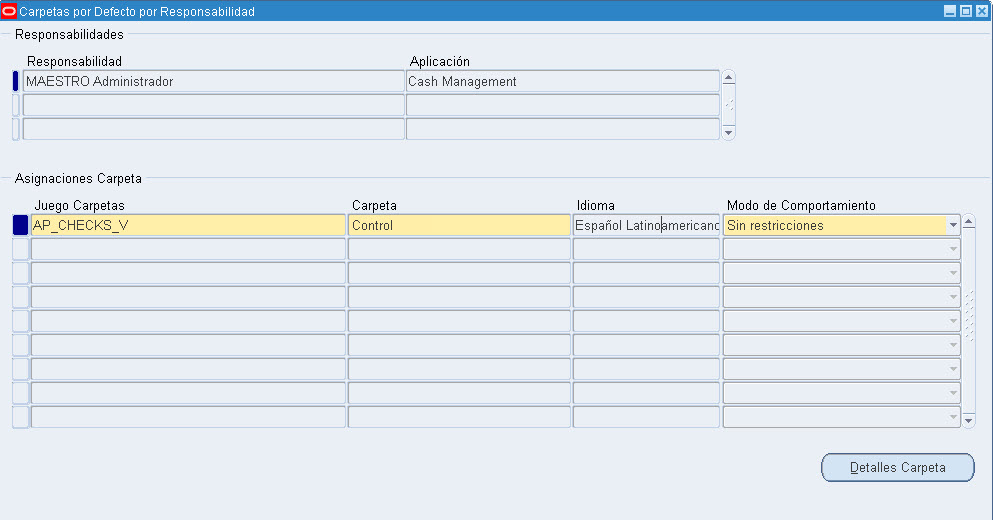
En el campo Carpeta, ingrese el nombre de la carpeta predeterminada. El nombre de la carpeta establecerá automáticamente el campo Juego Carpetas. Si no conoce el nombre de la Carpeta, primero ingrese el Juego Carpetas y luego vea las carpetas que pertenecen a ese grupo.

Después de guardar una asignación de carpeta predeterminada para un Juego de carpetas, ese Juego de carpetas ya no aparece en la lista de valores.


Para asignar una carpeta a un usuario:

Marcar la opción Asignaciones carpeta por defecto por usuario para ver una lista de usuarios elegibles.Puede asignar carpetas predeterminadas para cada usuario.  Cuando los usuarios navegan a este bloque de carpeta, ven la carpeta predeterminada que especifique.


En el campo Carpeta, ingrese el nombre de la carpeta predeterminada. El nombre de la carpeta establecerá automáticamente el campo Juego Carpetas.Si no conoce el nombre de la Carpeta, primero ingrese el Juego Carpetas y luego vea las carpetas que pertenecen a ese grupo.

Después de guardar una asignación de carpeta predeterminada para un  Juego de carpetas,  ese Juego de carpetas ya no aparece en la lista de valores.

Para Asignar propietarios de una carpeta:

Marcar la opción Carpetas para ver información general sobre las carpetas. Seleccione la(s) carpeta(s) que requieren un cambio de propietario.Elegir Cambiar Propietario e ingresar el nuevo propietario para las carpetas seleccionadas, o cambie el valor en el campo Propietario para cambiar el propietario de una sola carpeta.


jueves, 8 de septiembre de 2016

El proposito del perfil GL_MJE_FIND_WINDOW_STATE

En Oracle existe el nombre de perfil Asientos Contables: Último Estado de Ventana Encontrar o también ubicado con el código GL_MJE_FIND_WINDOW_STATE. Este perfil tiene la particularidad de no poder ser actualizado.


Esto se debe a que este perfil se crea mediante cierta programación y se actualiza cada vez que se utiliza. Esto permite el ahorro de la ventana de búsqueda  Encontrar Asientos. Para entender su funcionalidad trabaja de manera que cuando se inicia la aplicación en el formulario de Asientos, la primera vez se podrá visualizar el botón Más. Internamente en base de datos se graba a nivel del usuario con el valor MORE.


Si le damos clic al botón saldrá mas campos y aparecerá el botón Menos. Internamente en base de datos se graba a nivel del usuario con el valor LESS. Si salimos del formulario y volvemos a ingresar, de acuerdo al estado que pusimos en la pantalla antes de salir, este almacena el valor que se grabo en el perfil. De esta forma guarda  la ultima opción de búsqueda de este formulario.

jueves, 25 de agosto de 2016

Query para obtener la información de los Compradores

El siguiente query que les comparto obtiene datos principales de las compradores del modulo de Purchasing. Esto nos puede servir para tener un control o un listado de que usuarios o compradores tenemos en el oracle.

SELECT PA.AGENT_ID,
       PAPF.FULL_NAME       COMPRADOR,
       PA.START_DATE_ACTIVE FECHA_INICIO,
       PA.END_DATE_ACTIVE   FECHA_FIN,
       FU.USER_NAME         USUARIO,
       HAOUT.NAME           ORGANIZACION_HR,
       PAPF.EMAIL_ADDRESS   CORREO,
       PAPF.HONORS          PUESTO
  FROM PO.PO_AGENTS                    PA,
       HR.PER_ALL_PEOPLE_F             PAPF,
       APPLSYS.FND_USER                FU,
       HR.HR_ALL_ORGANIZATION_UNITS_TL HAOUT,
       HR.PER_ALL_ASSIGNMENTS_F        PAAF
 WHERE PA.AGENT_ID = PAPF.PERSON_ID
   AND FU.EMPLOYEE_ID(+) = PAPF.PERSON_ID
   AND PAPF.PERSON_ID = PAAF.PERSON_ID(+)
   AND HAOUT.LANGUAGE='ESA'
   AND PAAF.ORGANIZATION_ID = HAOUT.ORGANIZATION_ID(+)
   AND SYSDATE BETWEEN PAPF.EFFECTIVE_START_DATE AND
       PAPF.EFFECTIVE_END_DATE
   AND SYSDATE BETWEEN PAAF.EFFECTIVE_START_DATE AND
       PAAF.EFFECTIVE_END_DATE
   AND PAAF.ASSIGNMENT_TYPE = 'E'
   AND PAAF.PRIMARY_FLAG = 'Y'
    AND PAPF.FULL_NAME = '&COMPRADOR'
   AND PA.END_DATE_ACTIVE IS NULL;

miércoles, 24 de agosto de 2016

Advertencia – El puesto seleccionado no está actualmente en efecto

Cuando se crean las jerarquías de Puesto uno asigna para cada jerarquía un grupo de puestos que por orden de aprobación estarán encargados de controlar las aprobaciones de los diferentes documentos del modulo de compras.

En ocasiones cuando se asigna un puesto a una jerarquía o se esta consultando en una se recibe el siguiente mensaje:


Le aparece el  mensaje siguiente:
"Advertencia – El puesto seleccionado no está actualmente en efecto”

Esto sucede cuando selecciona varios subordinados dentro de una jerarquía de Puesto o cuando intenta agregar un nuevo puesto a una jerarquía específica. El puesto en la que está intentando agregar en la jerarquía tiene una fecha de inicio más reciente que la fecha de inicio de la jerarquía.

Si desea agregar una nueva puesto con una fecha de inicio más reciente que la fecha de inicio de la jerarquía, utilice los siguientes pasos.


Para ello ir a una Responsabilidad de Human Resources  >> Estructuras  de trabajo >> Puesto >> Jerarquía. Consultar  la jerarquía con el problema, Hacer clic en el campo Número en la región de Versión

Ahora debemos pulsar la tecla de flecha hacia abajo, de ta lforma que contienue co nel siguiente correlativo. En el campo fecha  debemos agregar la fecha de inicio del nuevo puesto que se desea agregar. Finalmente hacer clic en el botón Copiar Jerarquía.


Saldra una pequeña pantalla llamada Copiar Jerarquia donde debemos elegir la jerarquía que se desea copiar (la última versión del mismo, suponiendo que tiene más de una Versión). Una vez cargado la jerarquia debemos dar clic al botón Copiar 


Luego de grabarlos cambios saldrá el siguiente mensaje:


Puede desplazarse siempre a través de las versiones de jerarquía en la pantalla Jerarquía de Puestos pulsando las teclas de flecha arriba y abajo mientras se ubica en la región Versión.


Finalmente  se puede agregar el nuevo puesto para la nueva versión de la jerarquía.

miércoles, 13 de abril de 2016

Problemas con correo electrónico inválido

En el formulario de Órdenes de Compra después de guardar una Orden de Compra y seleccionar para aprobación. En la pantalla Aprobar Documento, en la región Métodos de Transmisión hay una opción de correo electrónico donde se coloca la dirección de correo electrónico del proveedor por defecto. Esto depende si la configuración en el formulario de Proveedores a nivel de la sucursal se le colocado un Correo Electrónico. 


El usuario tiene la opción de introducir cualquier dirección de correo electrónico en este campo que puede causar problemas si se introduce una dirección de correo electrónico inválido.


Estas direcciones de correo electrónico son registradas en la tabla WF_LOCAL_USER_ROLES. Si la dirección de correo electrónico no es válida, entonces puede provocar que no se puedan entregar notificaciones por correo electrónico que son enviados al administrador del sistema. Por ejemplo el siguiente mensaje sin entregar fue entregado mostrando la dirección de email errado con los siguientes detalles:

From: TOR-IS-Postmaster
To: sales_ti@shopti.com
Sent: Tuesday, January 19, 2013 11:29 AM
Subject: Undeliverable: Closed: Standard PO 301, 0
Delivery has failed to these recipients or distribution lists:
sales_ti@shopti.com

El problema de este error es que la notificación no se proporciona a ningún correo electrónico y este queda como un residuo dentro de la bandeja de correos del Administrador. Una forma para evitar este error es crear una personalización que evite este problema.

Para ello nos ubicamos en la pantalla de Ordenes de Compra, y seleccionamos Ayuda >> Diagnóstico >> Código Personalizado >> Personalizar.  Dentro de la pantalla Personalizaciones de Pantalla debemos agregar el siguiente registro:

Sec= 2 u Otro numero disponible
Descripción = Validar Correo Electrónico
Nivel = Función
Activado= Marcado


En la pestaña Condición ingresamos lo siguiente:

Evento Trigger = WHEN-VALIDATE-RECORD
Objeto Trigger = PO_APPROVE
Condición =  
:PO_APPROVE.EMAIL_ADDRESS is not null and
not exists (select email_address from po_vendor_sites_all
where email_address = :PO_APPROVE.EMAIL_ADDRESS)
and not exists (select email_address from po_vendor_contacts
where email_address = :PO_APPROVE.EMAIL_ADDRESS)
and not exists (select email_address from fnd_user
where email_address = :PO_APPROVE.EMAIL_ADDRESS)
and not exists (select email_address from per_people_f
where email_address = :PO_APPROVE.EMAIL_ADDRESS)
Modo Procesamiento= No en Modo Ingresar Consulta.

Luego hacer clic en la pestaña de Acciones e  ingresamos lo siguiente:

Sec = 10
Tipo= Mensaje
Descripción = Error
Idioma = All
Activado= Marcado
Tipo Mensaje = Mostrar
Texto Mensaje = Correo Electrónico Inválido


Luego agregar la siguiente acción:

Sec = 20
Tipo= Propiedad
Idioma = All
Activado= Marcado
Tipo Objeto = Artículo
Objeto Objetivo= PO_APPROVE.EMAIL_ADDRESS
Nombre Propiedad = VALUE


Guarde el registro, no olvidar cerrar  el formulario, para  completar la actualización. Ir de nuevo al formulario de Ordenes de Compra para aprobar una nueva OC. Para validar esta personalización supongamos que se ingresa un correo que no esta registrado en las tablas: po_vendor_sites_all, po_vendor_contacts, fnd_user y  per_people_f. Al presentarse un caso que no exista en estos objetos saltara el siguiente mensaje y con ello evitaremos enviar una notificación de correo invalido.


lunes, 11 de abril de 2016

Usando la opción de Herramienta de diagnóstico de Oracle

La responsabilidad de Herramienta de diagnóstico de Oracle nos facilita en la recopilación y análisis de la información de  EBS al diagnosticar un problema de datos existente, problema transaccional o error de configuración a través de un análisis  completo de la responsabilidad.

Por ejemplo, para utilizar fácilmente esta opción vayamos la responsabilidad; para ello debemos dar clic a cualquier aplicación, en este caso damos clic a Payables. Cada aplicación tendrá sus propias actividades de pruebas. Estas actividades se enumeran en el lado izquierdo, donde el área derecho tendrá los parámetros para ejecutar el informe como figura a continuación:


En cada actividad de prueba debemos colocar sus parámetros respectivos y una vez que este completo debemos dar clic al botón Ejecutar Prueba o Run Test. Si los datos fueron los correctos se mostraran los resultados y debemos dar clic al icono de Reporte.


Se mostrará un informe de lo analizado indicando por secciones todo lo revisado, por ejemplo de la siguiente manera:


Si se desea imprimir el informe, haga clic en el botón imprimir, o en todo caso puede guardar el informe en su computador. Normalmente estos informes son utilizados por Oracle cuando revisa o analiza problemas de un cliente que tiene problemas de información en el EBS.


lunes, 28 de marzo de 2016

Visión General de Oracle Subledger Accounting

El Subledger es un subconjunto de General Ledger utilizado en la contabilidad. También llamado Libro Auxiliar muestra un detalle  de los registros contables, tales como las propiedades y equipos, los gastos prepagados, etc. El detalle incluye elementos tales como la fecha de compra del artículo, una descripción del artículo, el saldo original, y el valor neto. El total del SLA debe coincidir  con la cantidad de elementos individuales en General Ledger.

Hay casos cuano los elementos van directamente a la contabilidad general y sin ningún elemento SLA. Esos elementos se vinculan a su balance, pero no a su estado de ganancias y pérdidas.

Que es Subledger Accounting
Oracle Subledger Accounting  es un motor basado en reglas para la generación de asientos contables basados en transacciones de origen de todas las aplicaciones de Oracle. Es un servicio, no una aplicación o un nuevo modulo. Por lo tanto, los formularios y programas de SLA están integrados dentro de las responsabilidades de Oracle Application (por ejemplo, en Payables) por lo que no hay responsabilidades SLA.


SLA ofrece los siguientes servicios a las aplicaciones de Oracle:

  • Generación y almacenamiento de registros contables detallados
  • El almacenamiento de los saldos auxiliares
  • Ingresos de Subledger Accounting 
  • Informes de Subledger Accounting 
Características

  • Sustituye a varias configuraciones del 11i , proporcionando única fuente de información para el análisis financiero y de gestión. Se introduce un modelo de datos común y la interfaz de usuario a través de la contabilidad auxiliar. 
  • Permite múltiples representaciones de contabilidad para un evento de negocios única y de manera opcional contabiliza los registros de contabilidad auxiliar a libros mayores secundarios resolviendo los conflictos entre los requisitos de contabilidad locales y  de las empresas.
  • Tiene un nivel altamente granular de detalle en el modelo retenido de contabilidad auxiliar 
  • Modelo de contabilidad separada de modelo transaccional
  • Contabilidad creada en modo Borrador o final:
  • 1. Draft: Revisar Reportes, corregir errores
  • 2. Final: Transferir y contabilizar en GL

Beneficios
Los beneficios de la funcionalidad de SLA son los siguientes:

1. Flexibilidad en la configuración de reglas contables permite cumplir con diferentes requerimientos en diferentes contextos legislativos, geográficos o de industria. Asume operaciones en varios países, cada uno con sus propios requerimientos legales y las normas de contabilidad, que son capaces de definir una configuración para cumplir con cada uno de los requisitos. SLA permite múltiples requerimientos de contabilidad para una sola transacción o evento de negocios.

2. Aumentar la transparencia y permitir la plena capacidad de auditoría de los datos de la transacción y de contabilidad a través del nuevo modelo de datos. Otro beneficio que SLA trae en R12 es la capacidad de retener el enlace completo entre transacciones y datos de contabilidad para todos los módulos.


3. Otro de los beneficios es el soporte para flujos de negocio en la contabilización dentro y a través de los módulos. Básicamente, en los flujos que implican múltiples operaciones cuya necesidad de contabilidad deben estar juntos, SLA ofrece características estándar de reconocimiento de flujos multi-transaccionales. Esto es muy importante en especial la conciliación de cuentas entre cuentas transaccionales.

lunes, 7 de marzo de 2016

Redes de envío

Utilice la ventana Redes de envío para definir la información contable y las relaciones que existen entre las organizaciones de envío y de destino. Puede especificar si una organización es una organización de envío, una organización de destino, o ambas cosas.

Primero debemos buscar una organización de Inventarios y le ingresamos un Alcance. Para determinar si la organización va a ser de envió se coloca por defecto  Desde Organización , de destino se escoge Hasta Organización, o ambos con Desde o Hasta organización.


El artículo se transfiere con los campos Desde  la organización  a Hasta Organización.


El tipo Transferencia se crea para cada relación de organizaciones, se debe indicar qué tipo de transferencia se utiliza. Si decide utilizar el inventario En Tránsito,  Inventory mueve el material a un inventario en tránsito antes de que llegue a la organización de destino cuando se realiza una transferencia entre organización. Por lo general, se transfiere el material a través del inventario en tránsito cuando el tiempo de transporte es significativo. Si elige la opción Directo, Inventory mueve su material directamente a la organización de destino cuando se realiza una transferencia entre organización. Si escoge esta opción los campos  FOB y ruteo de Recibo son deshabilitados.

El campo FOB (Envió / Recibo) determina la propiedad del material. Si se trata de embarque, el propietario  va a recibir desde la organización que ha enviado el material. Si se trata de la recepción el propietario  transfiere desde la organización de Envió a la organización de Recibo cuando el material es recibido en la organización de recepción.

El campo Ruteo de Recibo  se habilita si sha seleccionado  el campo Tipo de transferencia como En Transito, seleccione una de las siguientes opciones:

Standard: Recibe en primer lugar el artículo, luego realiza la entrega sin inspección.
Directo: En la recepción, entrega el  artículo directamente a su localizador.

Inspección: Recibe en primer lugar el artículo, lo inspecciona y luego entrega.


También se debe especificar si el Pedido Interno Requerido se requiere en la organización de destino para realizar transferencias entre organizaciones. Oracle Inventory no permite llevar a cabo transferencias que utilizan la ventana de Transferencia Inter-organizacion a una organización que requiere requisiciones internas.

Seleccione el tipo de cargo transferencia Interorganziación para el cálculo de los gastos de transferencia:

Ninguno: No añade los gastos de transferencia.

Porcentaje Predefinido: Añade automáticamente un porcentaje predefinido del valor de transacción.

Valor Solicitado: Introduce un valor discreto para agregar.

Porcentaje Solicitado: Introduce un porcentaje discreto del valor de transferencia para agregar.


El valor predeterminado es el valor que ha definido en la ventana de Parámetros de la Organización para la organización de envío.

Además, debe proporcionar las cuentas contables para registrar los débitos y créditos implicados en una transferencia entre organización. Ingresar una cuenta para el Crédito de Transferencia utilizado para recoger los gastos de transferencia para la organización del envío. El valor predeterminado es el valor que ha definido en la ventana Parámetros Organización para la organización de envío.

Ingresar la cuenta utilizada para recoger la Variación del Precio de Compra para las recepciones entre organizacion en organizaciones de costos estándar. Debe introducir una cuenta si su organización utiliza el costeo estándar.

Ingresar una Cuenta a Cobrar utilizada como una cuenta de liquidación de cuentas entre la organización para la organización de envío. Esta cuenta debe ser igual a la Cuentas a Pagar entre organizaciones responsables de la organización receptora.


Finalmente ingresar los Métodos de Envío seleccionando en el menú Herramientas para abrir la pantalla Redes de envío Interorg. Ingresar el método de envío para el que desea asociar principalmente tiempo en tránsito para el que se muestra desde y hacia las organizaciones e ingresar el tiempo en tránsito en unidades.


viernes, 26 de febrero de 2016

Desactivar un Numero de Activo

Un Numero de Activo sólo puede ser desactivado si no hay Pedidos de Trabajo abiertos para el numero de activo, o si el numero de activo no es parte de una jerarquía de activos. Para ello se debe  retirar el numero de activo de la jerarquía, esto se puede lograr si se actualiza la jerarquía (padre o hijo) donde la fecha final sea  una fecha anterior / actual. Cerrar cualquier solicitud de trabajo abierto u pedido de trabajo en las que se utiliza el activo.

Una forma adecuada para desactivar un número activo, si es necesario, es realizar lo siguiente:

Primero debemos remover la relación del padre para el número de activo. Para ello debemos acceder a una responsabilidad de Enterprise Asset Management que tenga acceso de Super Usuario como por ejemplo la responsabilidad Super user de mantenimiento. Debemos  seleccionar  la organización de mantenimiento de la página principal a la que pertenece el numero de activo.


Luego hacer clic en la pestaña Activos y realizar la búsqueda en base al número de activo o Categoría de Activos que desea desactivar. Seleccionar este numero de Activo y haga clic en la opción  Historial de configuraciones.


Por defecto la página de configuraciones muestra sólo los hijos o secundarios. Elegir la opción principales  para mostrar los padres de esta página y haga clic en el botón Ir. 


Ahora se mostrará el padre del número de activo. Actualizar al padre y colocar una  Fecha final para asegurar  que el activo no tiene ningún padre.


Una vez retirado el padre debemos desactivar el numero de activos para ello debemos asegurarnos que los pedidos de de trabajo asociados al número de activo deben ser cerrados. Para ello debemos ir a un responsabilidad  Enterprise Asset Management  >> Activos >> Números de activos >>  Números de activos. Consultar el Número de activos, desmarcar  la opción de Mantenible e  Ir a Herramientas, y dar a la opción Desactivar Número de Activo.


Confirmar la desactivación y la opción Activo se habrá desmarcado.


Si desea activar nuevamente el numero de activo ir a Herramientas >> Reactivar Activo

miércoles, 24 de febrero de 2016

Visión general de Oracle Payments


El nuevo sistema Oracle Payments combina el desembolso y la captación de fondos en un motor de pago centralizado. Las empresas pueden generar pagos a través de múltiples organizaciones, monedas y regiones, aumentando directamente a través de las tasas de procesamiento. Dado que el procesamiento centralización puede proporcionar visibilidad en tiempo real para los ingresos y salidas de efectivo, las empresas pueden lograr una mejor gestión del capital. Desde un punto de vista auditable, un mejor control y un seguimiento de auditoría están disponibles a un solo punto del proceso de pago.  Oracle Payments también gestiona las interfaces entre los productos E-Business Suite y las instituciones financieras como banco.

Esta centralización también se extiende a la creación y gestión de cuentas bancarias. En la versión 11i,la gestión de cuentas bancarias se separa. Cash Management, Payables y Receivables accede a las cuentas bancarias de Payables,Payroll  accede a las cuentas bancarias de Payroll, y Treasury tiene acceso a las cuentas bancarias de Treasury. La gestión de estas cuentas es independiente, por lo que los datos deben ser replicados incluso si la información bancaria entre estos tres sistemas de cuentas bancarias es el mismo. Ahora, en la versión 12, todas las cuentas bancarias están asociadas a la entidad legal y permanece en la Trading Community Architecture (TCA). Este cambio mejora el control de datos y ahorra tiempo en la instalación y mantenimiento.


Nuevos conceptos
Una serie de nuevos conceptos se ha introducido, pero los principales son:

Payment Process Profile - El Perfil de Proceso de Pago rige la forma de un pago de documentos por pagar se procesa con un método de pago específico

Payment Request - Solicitud de Pago es uno o más documentos por pagar, son análogos a un lote de pagos en 11i pasan por los pasos - Seleccionar, Construir, Formatear, y Confirmar. Un PR contendrá una o más instrucciones de pago.

Payment Instruction - Instrucción de pago de uno o más documentos por pagar 

Pasos de procesamientos 11i vs R12


Los desembolsos de pagos
Todos los desembolsos de pago se realizan ahora por el módulo de pagos. Esto significa que el módulo de Payables, como cualquier otro libro auxiliar envía una solicitud de pago al módulo de Payments. Los pagos a continuación, crea instrucciones de pago sobre la base de la solicitud de pago. Como las instrucciones de pago se pueden combinar en todas las organizaciones el concepto de un lote de pagos ha cambiado - ahora hay solicitudes de pago y las instrucciones de pago


En 11i - un lote de pagos fue una colección de facturas a pagar por un método de pago en un solo archivo sin embargo, en R12 de la relación 1: 1 se ha ido y una solicitud de pago se puede dividir en múltiples instrucciones de pago y múltiples solicitudes de pago se pueden combinar en una instrucción de pago si se utiliza mismo perfil de pago. Una instrucción de pago sería entonces dar lugar a un archivo de pago o transferencia.

El perfil de pago R12 puede ser omitido en la solicitud de pago sin embargo Oracle Payments tendrán la última palabra de que perfil de pago se va a utilizar. El proceso de pago no siempre tiene que ser un proceso de dos pasos sin embargo, el perfil de pago se debe especificar en el momento de la solicitud de pago.

La capacidad de combinar múltiples solicitudes de pago en una sola instrucción de pago se reducirá de manera significativa el número de transferencias bancarias y por lo tanto reducir los costos de pago especialmente en las grandes organizaciones.