viernes, 5 de septiembre de 2014

Configurar librerias en forms builder

Cuando creamos formularios de Oracle E-Business Suite, tenemos que utilizar el formulario TEMPLATE que Oracle proporciona. Este formulario actúa como punto de partida de cualquier nuevo desarrollo de formularios. 

Las formularios y librerías están disponibles en el directorio $AU_TOP en el nivel de aplicación de su entorno. Usted necesitara del FTP los formularios y las librerías de su PC local para poder iniciar el desarrollo de un nuevo formulario. Todos los formularios tienen librerías adjuntas y los objetos en otros formularios. Por lo tanto, usted no será capaz de copiar sólo el formulario que usted necesita, ya que no será capaz de abrirlo sin tener errores. Yo prefiero del FTP todas las librerías (. pll) y todos los archivos de los formularios (. fmb) , pero esto tomará un tiempo dependiendo de la velocidad de la red. Sin embargo, simplemente desarrollando un nuevo formulario del formulario TEMPLATE, solo necesitará utilizar el FTP para obtener los formularios y librerías adjuntas  al directorio definido en el acceso directo del escritorio.

Formularios (archivos FMB)
El formulario TEMPLATE y los formularios asociados al formulario TEMPLATE.fmb se pueden encontrar en el directorio $AU_TOP/forms/US Por lo tanto, los formularios que tenemos que trasladar a nuestra PC son TEMPLATE y APPSTAND.

Librerías (archivos PLL)
Las librerías hacen referencia al formulario TEMPLATE.fmb se pueden encontrar en el directorio $AU_TOP/resource. Sólo necesitamos los archivos pll. Las librerías son APPCORE, FNDSQF, GLOBE, JE, JL, JA, VERT, GHR, APPCORE2, HRKPI, PQH_GEN, PSAC, PSB, PSA, GMS, FV,IGILUTIL, IGILUTIL2, IGI_CBC, CUSTOM, IGI_CC, IGI_CIS, IGI_DOS, IGI_EXP,IGI_IAC, IGI_MHC, IGI_SIA, IGI_STP, OPM, VERT1, VERT2, VERT3, VERT4, VERT5, FNDMOAC, y APPDAYPK.

Configuración de Form Builder
Descargar los archivos del directorio $AU_TOP/resource del servidor para un directorio local. Por ejemplo se ha descargado los archivos en el directorio C:\Librerias


Abra el Editor del Registro de Windows, haga clic en Inicio >> Ejecutar. Escriba regedit. Identifique la dirección de Oracle Home en el que esta  instalado Forms Builder. En este caso la dirección  HKEY_LOCAL_MACHINE\SOFTWARE\ORACLE\HOME0. 


Busque el valor  FORMS60_PATH, y haga clic derecho sobre él, haga clic en Modificar. Se abrirá un formulario con el valor actual. Agregue la ruta donde se encuentran las librerías, en este caso C:\Librerias.  Agregar el directorio y clic en Aceptar.  


Ahora ya se puede desarrollar  formularios con Form Builder.

miércoles, 3 de septiembre de 2014

Inventario en Consignación

Inventario en Consignación (Consignment Inventory) es el inventario que está en posesión del cliente, pero todavía es propiedad del proveedor. En otras palabras, el proveedor pone algo de su inventario en posesión de su cliente (en su tienda o almacén) y les permite vender o consumir directamente de su stock. El cliente compra el inventario sólo después de haber vendido o consumido. El principal beneficio para el cliente debería ser obvio; él no tiene que atar su capital en inventario. Esto no quiere decir que no hay costos de inventario para el cliente; él no todavía incurren en costos relacionados con el almacenamiento y la gestión de inventario.


Flujo de Consignaciones

1. Crear un Orden de Compra estándar 
A pesar de que sea creado un Acuerdo (Blanket) como documento de origen, para realizar la consignación se requiere una OC (y no un Despacho) para iniciar el ciclo. Obviamente, el OC debe contener el mismo artículo, el proveedor y la sucursal como el Acuerdo

2. Recibir los bienes
Se recepciona los bienes en el inventario de destino.  Los bienes se encuentran ahora en el subinventario especificado. Si se trataba de un OC normal,  se habría creado la transacción contable adecuado. Sin embargo, ya que este es un OC consignada, no esperamos ninguna transacción contable que se han creado. Al s recibir el material debe indicar como la Parte  el proveedor.

3. Convertir consignado bienes a  bienes regulares 
De stock en consignación se convierte automáticamente en bienes regulares cuando ciertas transacciones de inventario se llevan a cabo (por ejemplo, gastos de envío), sin embargo hay un proceso de inventario que permite de stock consignado a ser transferidos a bienes regulares (y viceversa). Una vez que el stock consignado se ha convertido en bien regular, se generan las transacciones contables de  recepción.

Lista de Proveedores Aprobados
Para configurar las consignaciones primero debemos crear una Orden de Compra Abierta (OCA), una vez aprobada, Debemos navegar a una responsabilidad de Purchasing >> Base de Proveedores >>Lista de Proveedores Aprobados. Seleccionamos la organización donde ingresaremos el articulo del proveedor de la OCA . Esta pantalla nos ayuda a especificar  que artículos estarán asociados a OCA y para asociar la OCA debemos dar al botón atributos.


En la pantalla de Atributos debemos ir a la pestaña Documentos Origen donde debemos ingresar la OCA la cual debe estar aprobada, como ingresamos un articulo anteriormente, saldrá la línea la cual esta asociada en la OCA con el articulo.


Ahora en la pestaña Inventario debemos margar el flag de Consignado Proveedor y guardarlo. Al realizar esta acción podremos como Parte Propietaria al proveedor indicando que ya esta en consignación. 


Para validar el flujo de consignación se deberá crear OC Standard y recepcionar los bienes. Al recepcionar podremos observar en la pantalla de Cantidad en Mano que la Parte Propietaria es del proveedor mas no del negocio.


Lo siguiente es realizar el Consumo.El sistema genera automáticamente una transferencia Transfer To Regular cuando tiene lugar el consumo. Las  Transacciones de consumo se realizan ya sea explícita o implícitamente. 

El Consumo Explícito se realiza cada vez que el usuario especifica la Parte propietaria cuyos bienes serán transferidos a la organización interna.El Consumo explícito se realiza mediante el uso de la ventana de transacciones y realizar una transferencia de Transfer To Regular. 

El Consumo Implícito se refiere a cualquier tipo de consumo en el que el sistema determina automáticamente que el consumo es necesario, y selecciona las partes que poseen cuyas acciones se utilizarán para completar la transacción requerida. Así, por ejemplo, cuando se emite el material desde el almacén consignado a un trabajo discreto, un consumo implícito se activa automáticamente para transferir las acciones desde consignado a regular antes de que sea remitida a la tarea. 


Luego de realizar El consumo se deberá ejecutar el proceso Crear Aviso Consumo en Informes >> Transacciones. Este documento de compras ofrece pruebas del consumo al proveedor, y se puede utilizar para coincidir con las facturas. Con esto solo queda pagar al proveedor.


lunes, 1 de septiembre de 2014

Ajustes en Receivables

Receivables le permite hacer ajustes positivos o negativos a sus facturas, notas de débito, Devoluciones de cargo, a cuenta créditos, depósitos y garantías. Al realizar el ajuste Cuentas por Cobrar genera automáticamente y asigna un número único al crear ajustes.

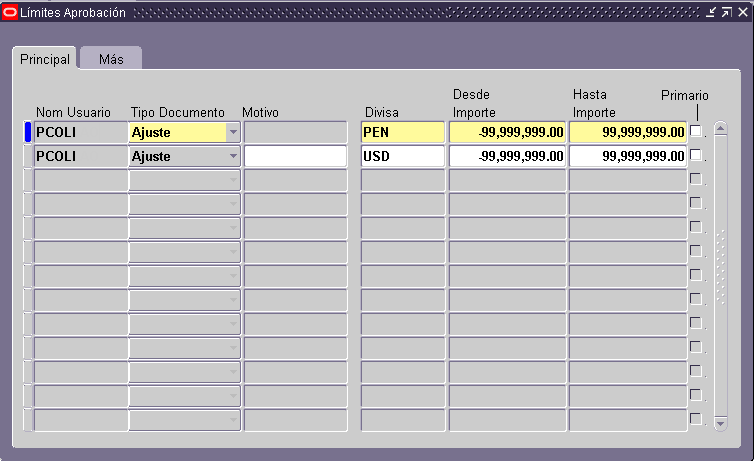
Limites de Aprobación 
Puede aprobar los ajustes que están dentro de sus límites de aprobación y esperar por los cambios de estado para su  aprobación.  Para configurar los Limites de Aprobación Navegar a Responsabilidad de Receivables >> Configuración >> Transacciones >> Limites de Aprobación. Aquí debe ingresar por el nombre del usuario que estará aprobando los ajustes que se hagan en AR.


Estados de Ajuste 
Tener un ajuste pendiente debe ser aprobado antes de que afecte el saldo restante de una transacción.  El ajuste tiene un estado que indica si está completo. Receivables proporciona los siguientes estados de ajuste: 

Aprobado: Este ajuste se ha aprobado. El modulo de AR actualiza la cantidad del artículo de débito o crédito y el estado para reflejar el ajuste. 
Pendiente de aprobación: La cantidad de ajuste aun no ha sido aprobado.
Rechazado: Se ha rechazado el ajuste. Ajustes con este estado no actualizan el saldo del crédito o débito. 
Mas Investigación: Este ajuste está en espera porque se está investigando, ya sea por el importe  o se solicita información adicional sobre el ajuste.

Validación 
Cuando se crea un ajuste, AR verifica que el usuario este dentro de sus límites de aprobación de ajuste antes de aprobar el ajuste. Si ingresa un ajuste que está dentro del rango asignado AR actualiza el balance de su cliente para reflejar el ajuste. Si fuera caso contrario se crea un ajuste pendiente con un estado de Pendiente de Aprobación. 

Actividades de Ajuste 
Utiliza Actividades de Cuentas por Cobrar por defecto la información contable para eñ ajuste de sus transacciones. Puede definir tantas actividades se necesitan. Definir las actividades de ajuste en  Configuración >> Recibos >> Actividades de Cuentas a Cobrar

Tipos de ajuste 
Usted puede crear un ajuste en el nivel de cabecera de factura o ajustar sólo los elementos específicos del documento. Por ejemplo, puede ajustar las líneas individuales de factura, o el impuesto, cargos, flete o impuesto  asociados a una transacción. 

Ingresar Ajustes manualmente 
Ubicarse en la transacción ir a Acciones >> Ajustar. Debe asignar a  una actividad ya sea de tipo Factura,línea,Cargos,Flete o Impuesto  para su ajuste, AR utiliza automáticamente las cuentas asignadas a esa actividad para el ajuste. Una transacción debe tener un estado Aprobado antes de poder ajustarlo.


Ingresar el importe de ajuste, Este importe dependiendo del tipo de Ajuste puede ser parcial o por el total de la factura, La pestaña de Principal contiene la información del ajuste, la pestaña de Cuentas la información de las cuentas y líneas a ajustar, Al finalizar Ingresar en Comentarios el motivo del ajuste y grabar, El estado se actualizara a Aprobado si todo es correcto y se generara un numero de Ajuste